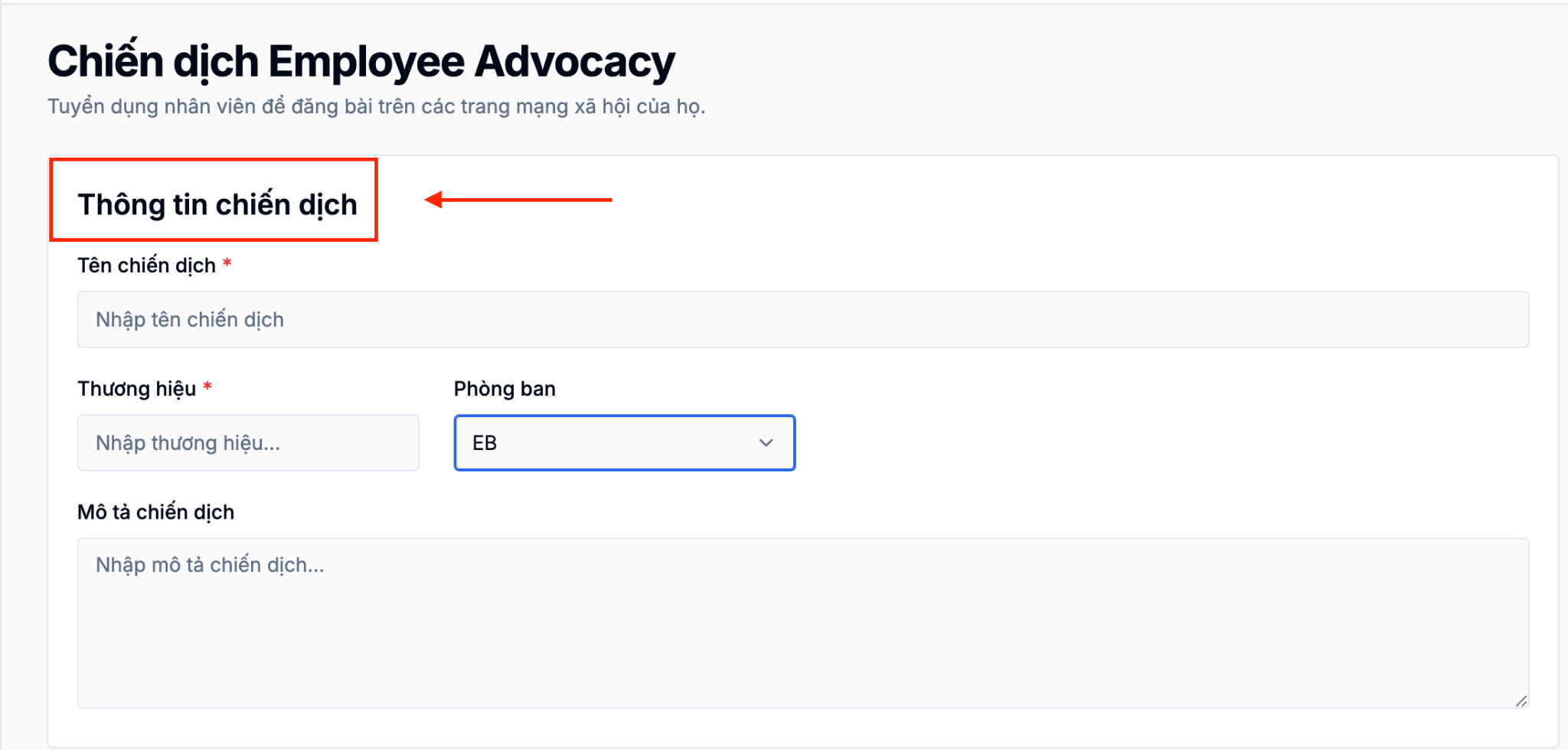
3.4.1 Thiết lập thông tin chiến dịch Employee Advocacy
Đây là bước khởi tạo thông tin tổng quan cho chiến dịch Employee Advocacy. Hệ thống cho phép doanh nghiệp triển khai các hoạt động truyền thông nội bộ bằng cách khuyến khích nhân viên chia sẻ nội dung trên các nền tảng mạng xã hội cá nhân.
Ở bước này, bạn sẽ thiết lập các thông tin cơ bản của chiến dịch để phục vụ cho quá trình quản lý, phân phối và theo dõi hoạt động triển khai.
Thông tin cần thiết lập
- Tên chiến dịch: Nhập tên chiến dịch ngắn gọn, dễ nhận diện để thuận tiện trong quá trình quản lý và báo cáo.
- Thương hiệu: Nhập tên thương hiệu triển khai chiến dịch.
- Phòng ban: Chọn phòng ban tham gia chiến dịch. Danh sách phòng ban được đồng bộ từ dữ liệu nhân viên đã import vào hệ thống, vì vậy bạn chỉ cần chọn phòng ban phù hợp hoặc “Tất cả phòng ban” để áp dụng cho toàn bộ nhân viên.
- Mô tả chiến dịch: Nhập mô tả ngắn gọn về mục tiêu, nội dung hoặc phạm vi triển khai của chiến dịch Employee Advocacy.
3.4.2 Thiết lập thông tin hoạt động chiến dịch Employee Advocacy
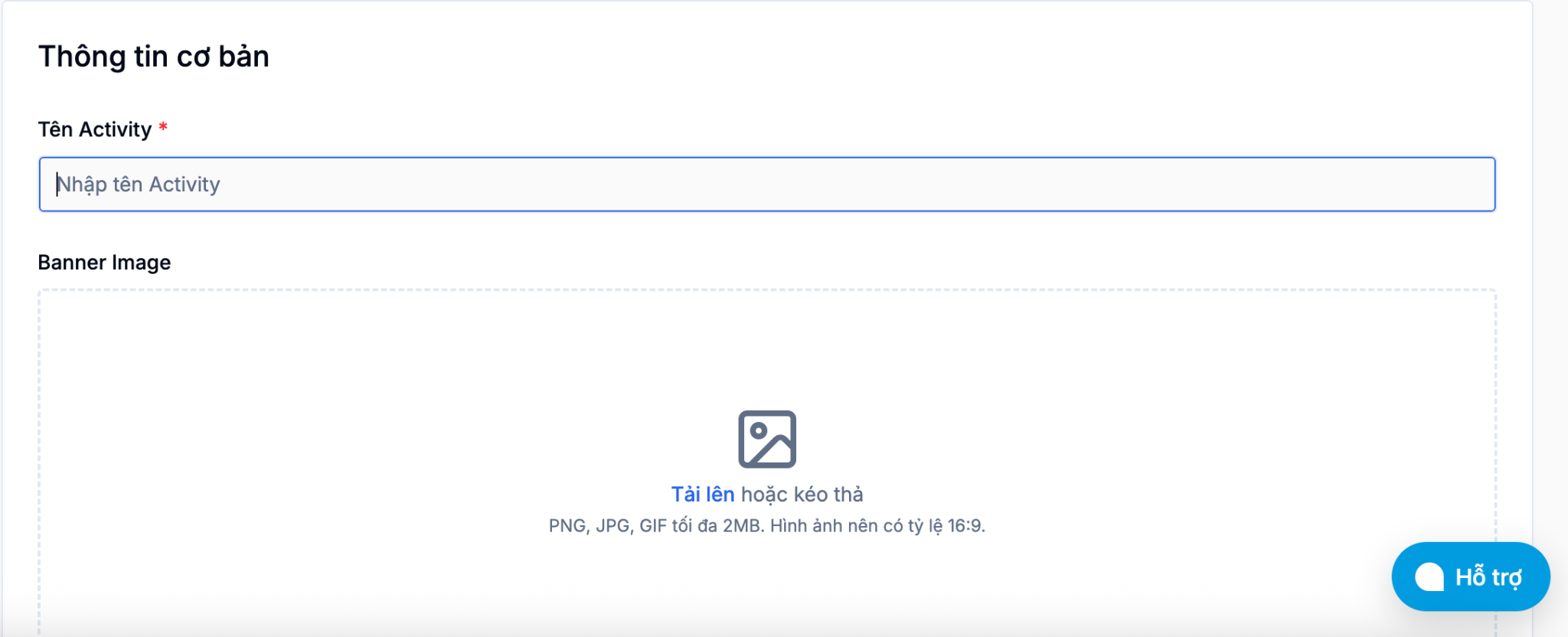
Bước 1: Thông tin cơ bản của hoạt động
Đây là bước thiết lập thông tin nền tảng cho Activity trong chiến dịch Employee Advocacy, giúp chúng tôi hiển thị đúng nội dung trên hệ thống và giúp nhân viên hiểu rõ hoạt động trước khi tham gia chia sẻ nội dung.

Thông tin cần thiết lập
- Tên Activity: Nhập tên hoạt động cụ thể trong Campaign để dễ nhận diện và quản lý. Ví dụ: “Employee Sharing Week – Recruitment Campaign”.
- Banner Image: Tải lên hình ảnh đại diện cho Activity bằng cách chọn file hoặc kéo thả trực tiếp vào hệ thống. Hỗ trợ định dạng PNG, JPG, GIF với dung lượng tối đa 2MB. Tỷ lệ hình ảnh khuyến nghị là 16:9 để hiển thị tối ưu trên hệ thống.

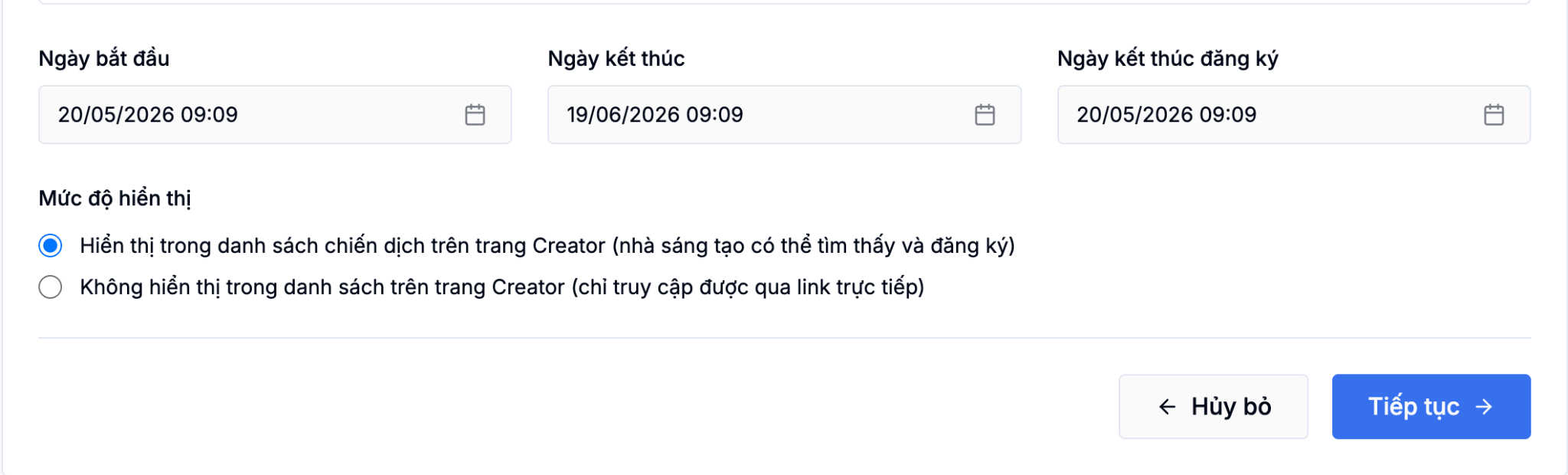
- Thiết lập Timeline:
- Ngày bắt đầu: Chọn thời gian Activity bắt đầu triển khai
- Ngày kết thúc: Chọn thời gian Activity kết thúc
- Ngày kết thúc đăng ký: Chọn thời hạn cuối để nhân viên đăng ký tham gia
- Mức độ hiển thị:
- Hiển thị: Activity xuất hiện trong danh sách chiến dịch trên Creator platform để nhân viên tìm và đăng ký
- Không hiển thị: Activity chỉ truy cập được qua link trực tiếp, không xuất hiện công khai trên danh sách
👉 Lưu ý:
- Khi còn trong thời gian đăng ký: nhân viên có thể nhấn “Tham gia chiến dịch” để đăng ký
- Sau khi hết hạn đăng ký: chỉ có thể xem thông tin, không thể đăng ký nữa
- Bạn có quyền tạo và chỉnh sửa Activity trước khi publish
- Sau khi publish: một số thông tin (thời gian, mô tả, …) có thể bị giới hạn chỉnh sửa
Bước 2: Cấu hình nền tảng & Hashtag

- Chọn mạng xã hội (Facebook, TikTok hoặc YouTube) và nhập tối đa 10 hashtag. Nhân viên cần sử dụng đầy đủ các hashtag đã thiết lập để hệ thống nhận diện và ghi nhận bài đăng vào chiến dịch.
- Quy trình duyệt bài:
- Duyệt thủ công: Admin review từng bài trước khi tính vào KPI.
- Duyệt tự động: Bài chứa đủ hashtag sẽ tự động được approve (Lưu ý: Facebook nên duyệt thủ công do đặc thù nền tảng).
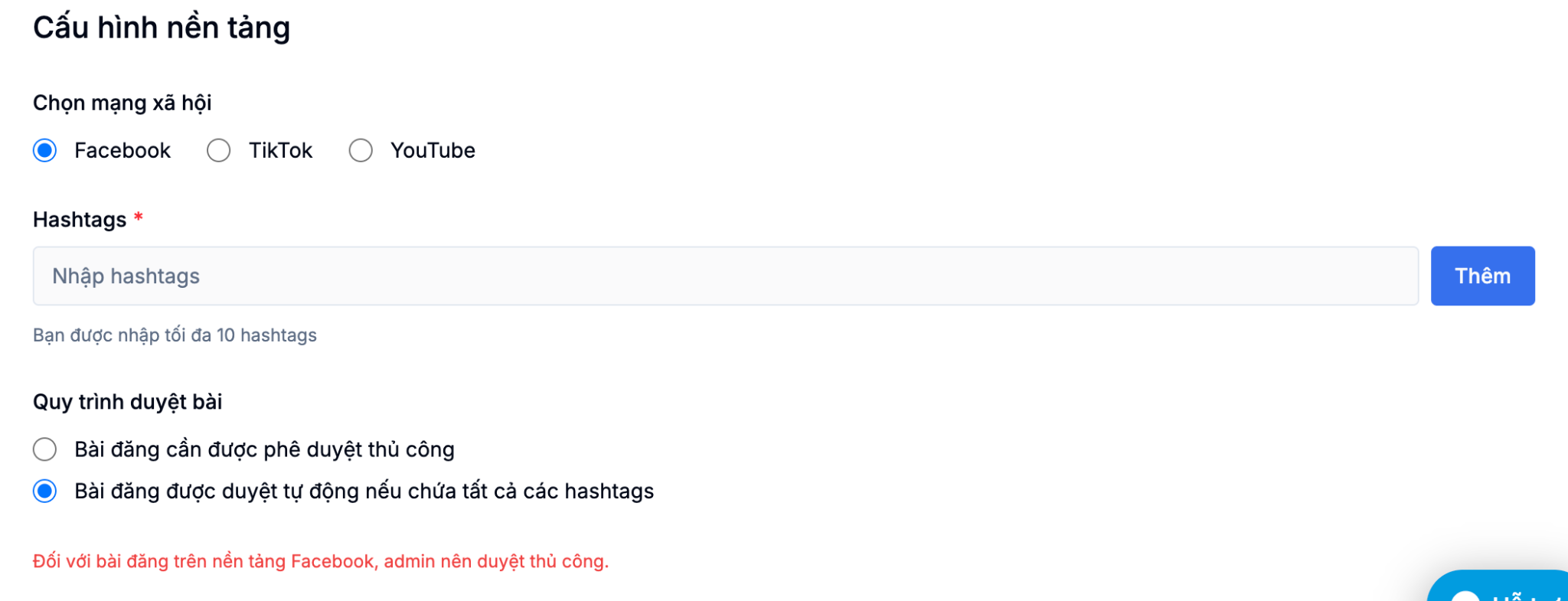
👉 Lưu ý: Dù bật duyệt thủ công, hệ thống vẫn tự động nhận diện trước các bài đủ điều kiện hashtag trước khi Admin duyệt, giúp giảm tác vụ thủ công (quá trình đồng bộ và nhận diện bài đăng có thể mất khoảng 5–15 phút).
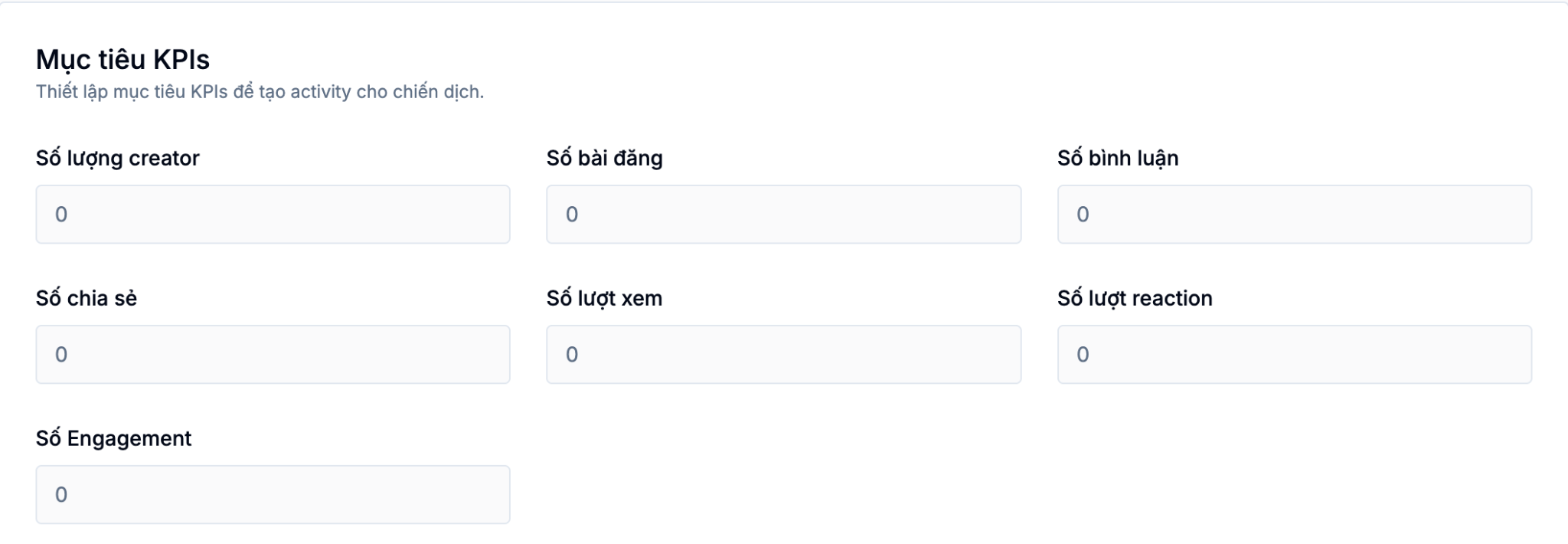
Bước 3: Thiết lập KPI

Bước này dùng để thiết lập KPI cho Activity, giúp bạn theo dõi hiệu quả triển khai và đo lường kết quả chiến dịch trên hệ thống.
Bước 4: Thiết lập Phần thưởng & Ngân sách
Bước này dùng để thiết lập cơ chế thưởng, giới hạn chi phí và ngân sách cho Activity.
- Hình thức thưởng: Quà tặng, tiền mặt hoặc voucher

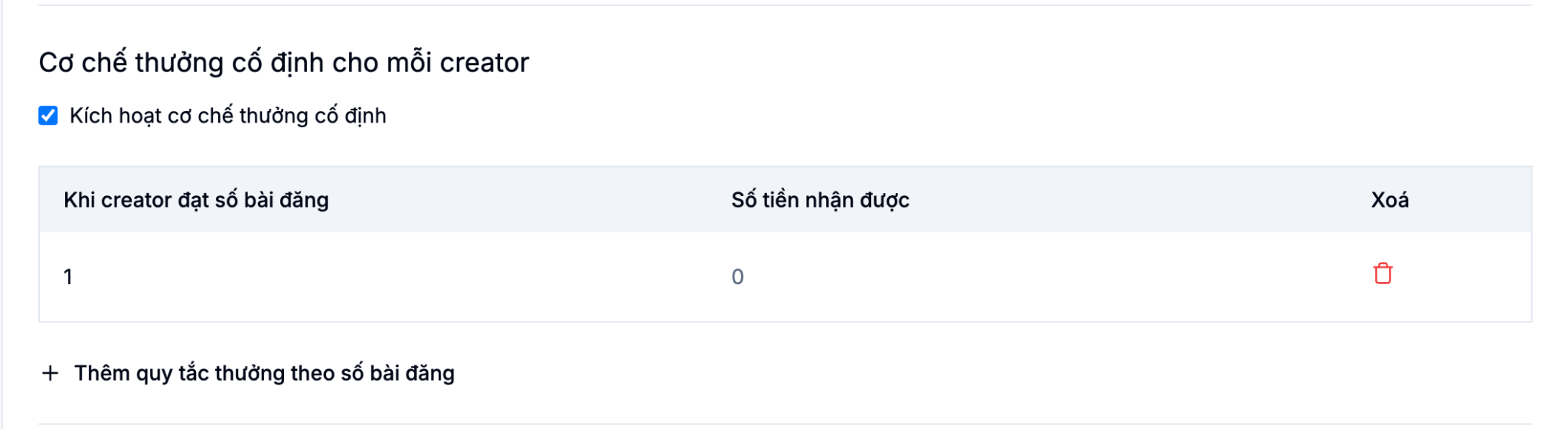
- Cơ chế thưởng cố định: Thiết lập mức thưởng theo số lượng bài đăng đạt được (Ví dụ: 1 bài đăng = 100.000 VNĐ)
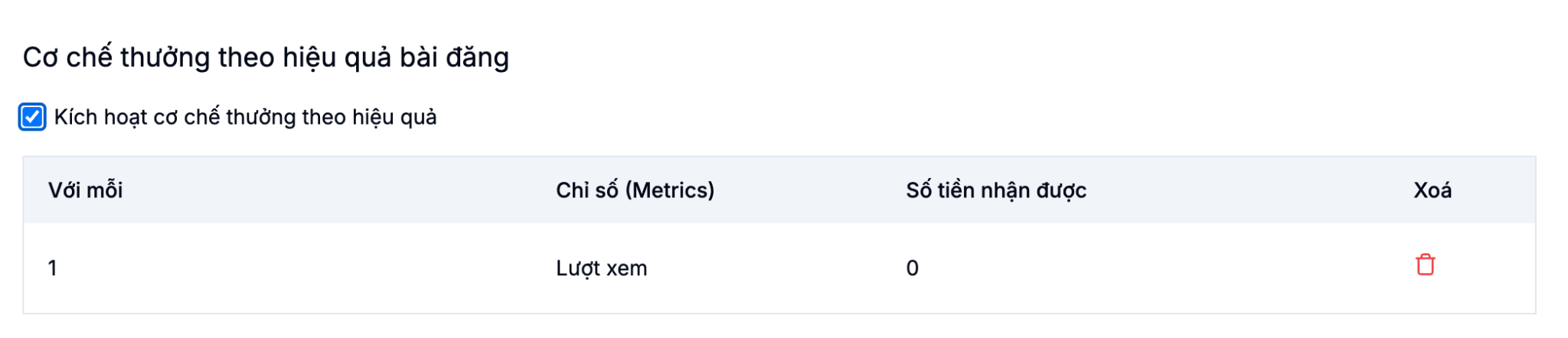
- Cơ chế thưởng theo hiệu quả: Thiết lập mức thưởng theo chỉ số hiệu suất như lượt xem, tương tác,…
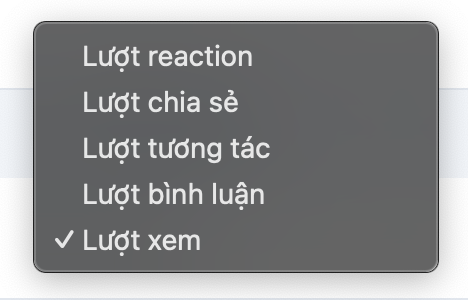
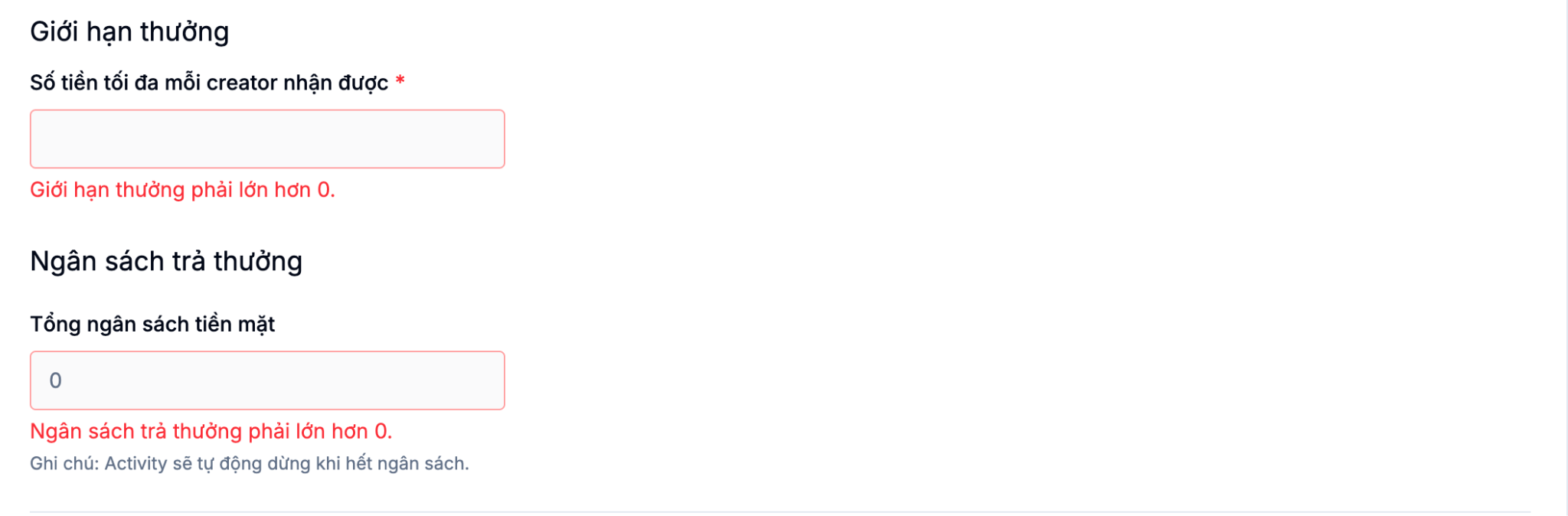
- Giới hạn thưởng: Thiết lập số tiền tối đa mỗi người tham gia có thể nhận
- Ngân sách trả thưởng: Thiết lập tổng ngân sách tiền mặt cho Activity (Activity sẽ tự động dừng khi ngân sách trả thưởng đã được sử dụng hết).
Từ bước này, hoạt động đã được tạo thành công. Hai bước tiếp theo là tùy chọn, bạn có thể bỏ qua và thực hiện sau khi cần.
Bước 5: Thêm Creators
Bước này dùng để chọn và mời Creator tham gia Activity.
- Chọn Creator từ danh sách có sẵn trên hệ thống để gửi lời mời tham gia hoạt động
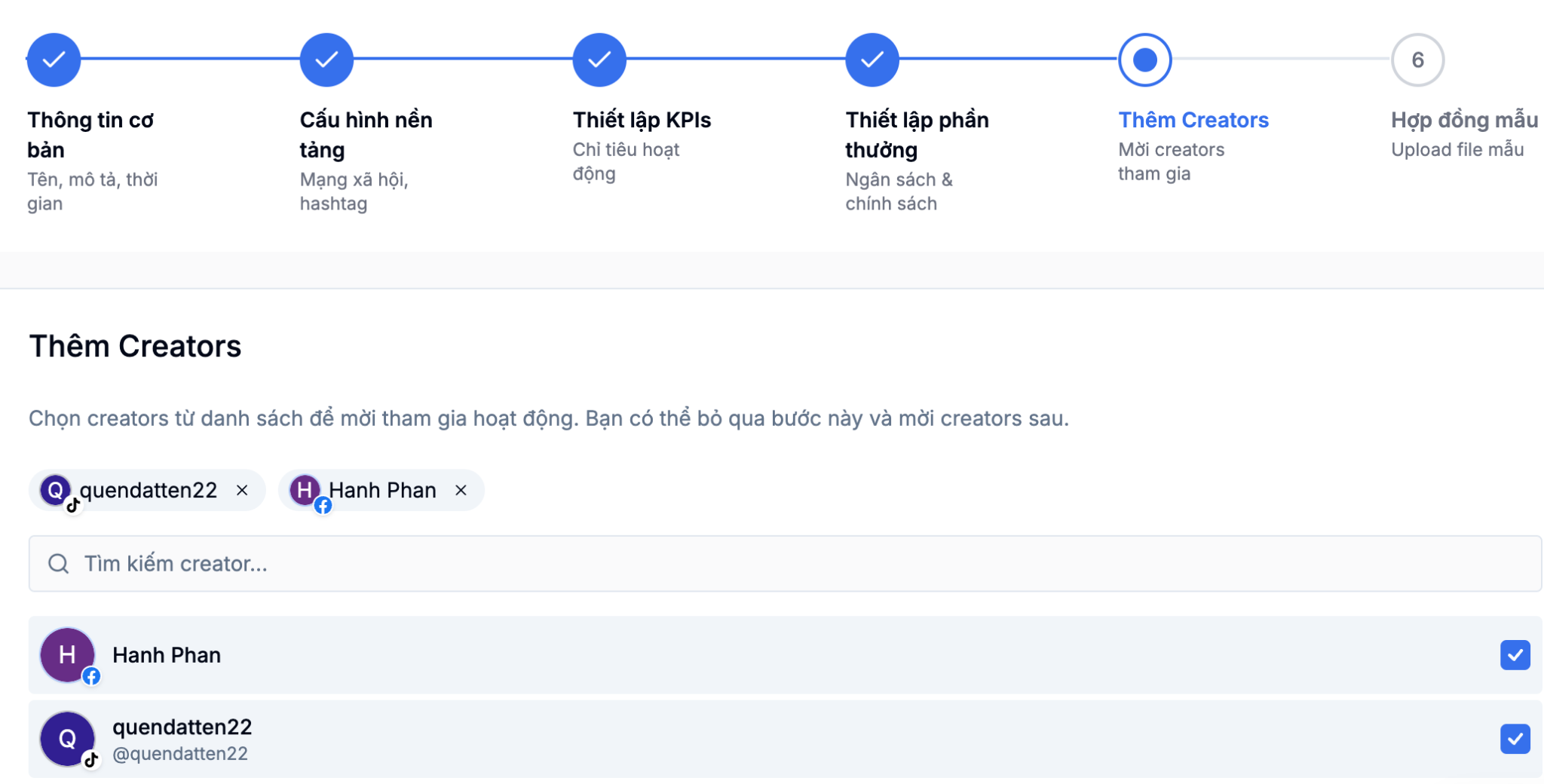
- Bạn có thể tìm kiếm và chọn nhiều Creator cùng lúc (nếu chưa cần mời ngay, bạn có thể bỏ qua bước này và thực hiện sau khi Activity được tạo)
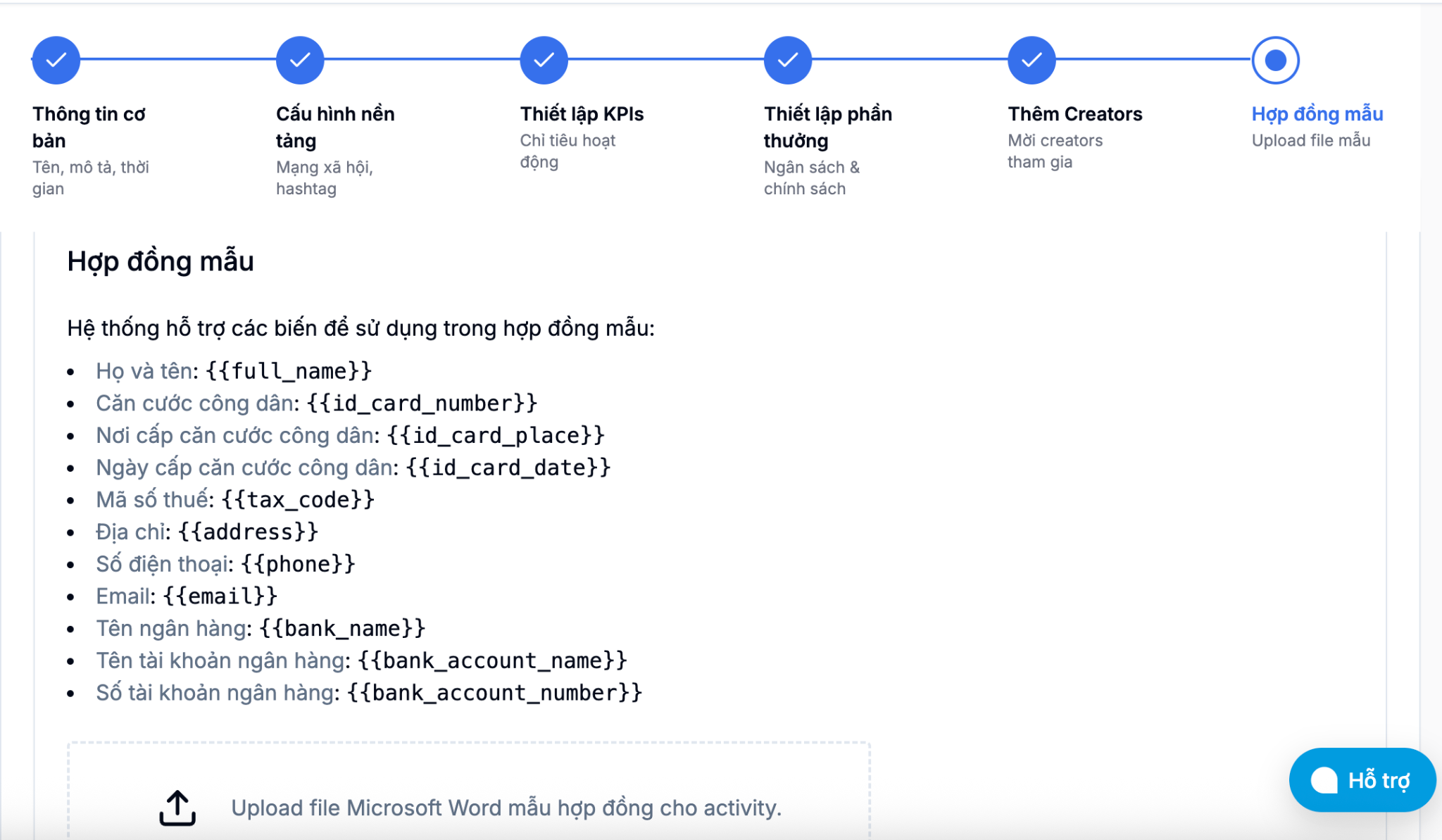
Bước 6: Hợp đồng mẫu
Bước này dùng để tải lên mẫu hợp đồng cho Activity và tự động điền thông tin Creator thông qua các biến hệ thống.
- Upload file Microsoft Word mẫu hợp đồng cho Activity
- Hệ thống hỗ trợ tự động thay thế các thông tin Creator như: họ tên, CCCD, mã số thuế, số tài khoản ngân hàng,… theo đúng tên và thứ tự như hình. Bạn cần lưu ý cấu hình mẫu hợp đồng theo cấu trúc tương tự để đảm bảo hệ thống quét thông tin từ người dùng thành công. Trường hợp hợp đồng mẫu của bạn có thêm hoặc bớt trường thông tin so với mẫu mặc định của hệ thống, bạn có thể liên hệ Nhân viên tư vấn hoặc nhấn vào nút Hỗ trợ để gửi yêu cầu.
- Khi tạo hợp đồng cho Hoạt động, hệ thống sẽ tự động điền đúng thông tin tương ứng của Creator khi họ tham gia chiến dịch của bạn.