Sau khi đăng nhập, thiết lập Workspace để phù hợp với tổ chức của bạn.
1.2.1 Đặt tên Workspace
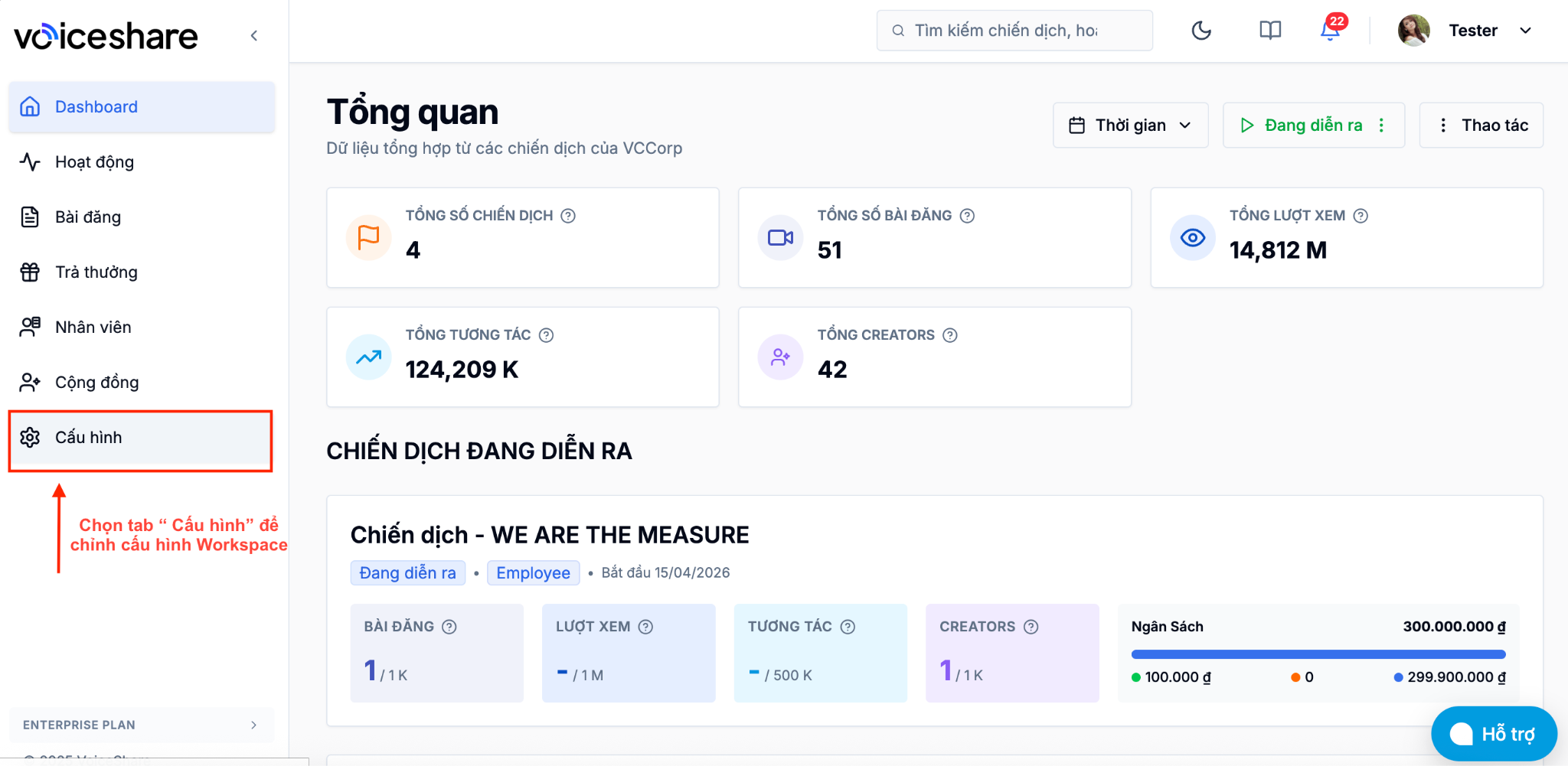
- Bước 1: Vào Settings → Cấu hình.
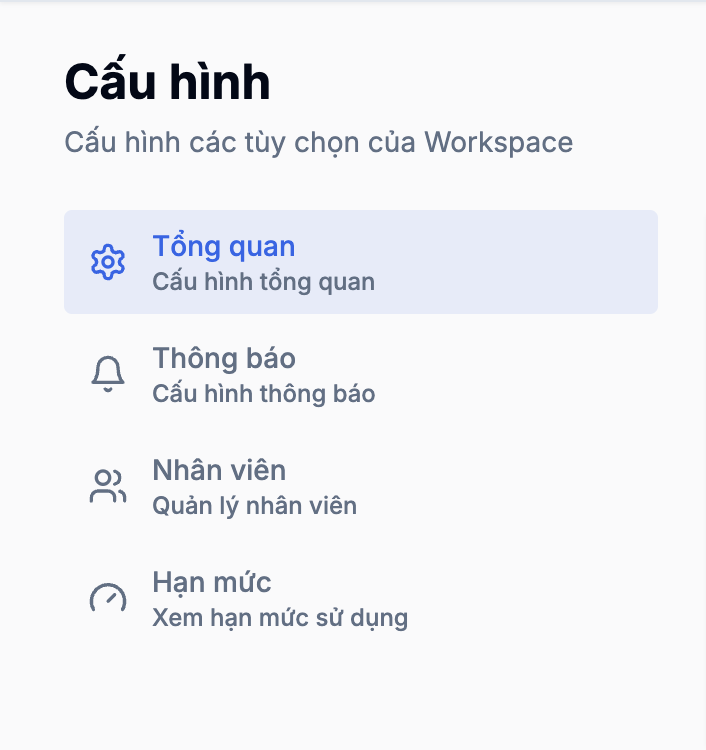
- Bước 2: Chọn tab “Tổng quan”
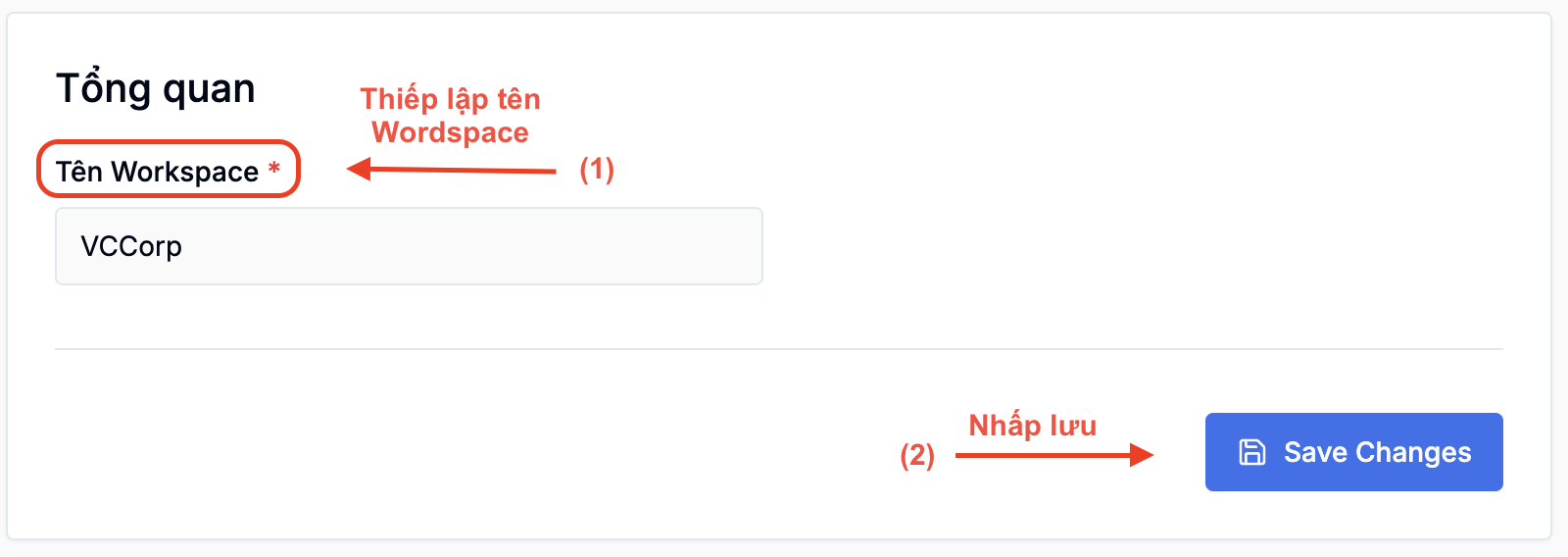
- Bước 3: Nhập tên workspace ( có thể là tên brand hoặc agency (VD: “Nike Vietnam”, “Agency XYZ”) → Nhấn lưu
1.2.2. Thông báo
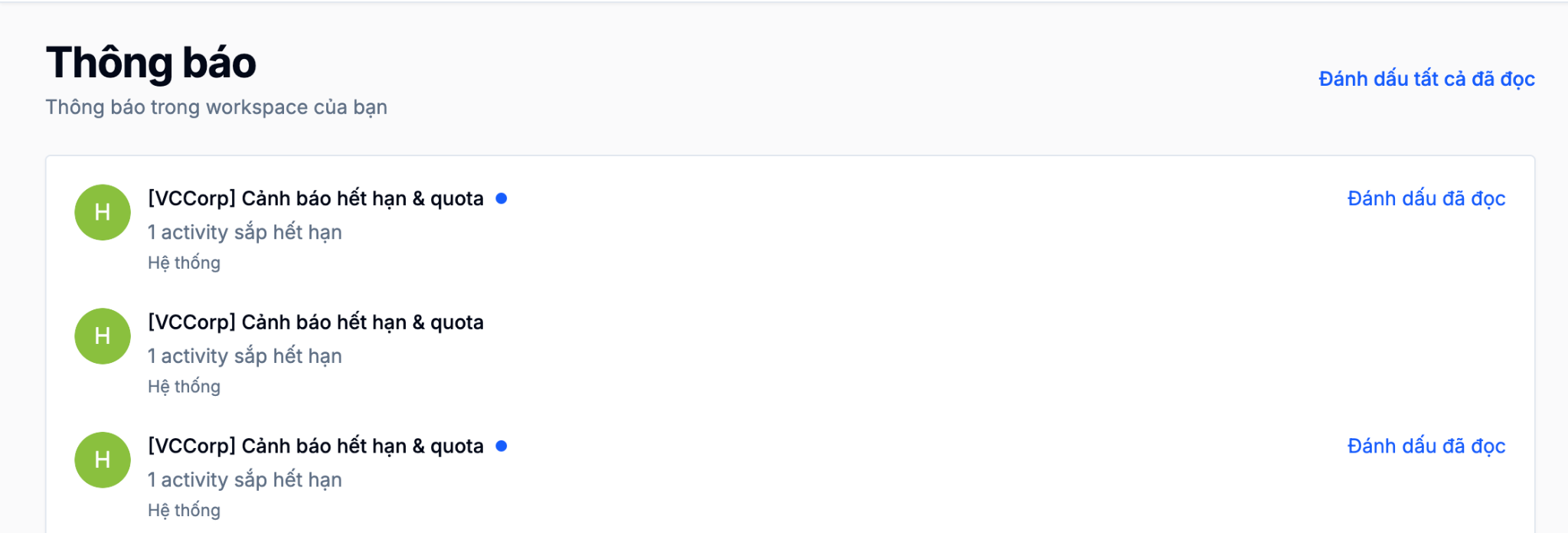
Hệ thống VoiceShare tích hợp một Trung tâm Thông báo tập trung để bạn không bỏ lỡ bất kỳ cập nhật nào về trạng thái chiến dịch.
- Vị trí: Biểu tượng chuông ở góc phải thanh điều hướng chính hoặc bạn có thể truy cập vào tab Thông báo.
- Tùy chọn thông báo
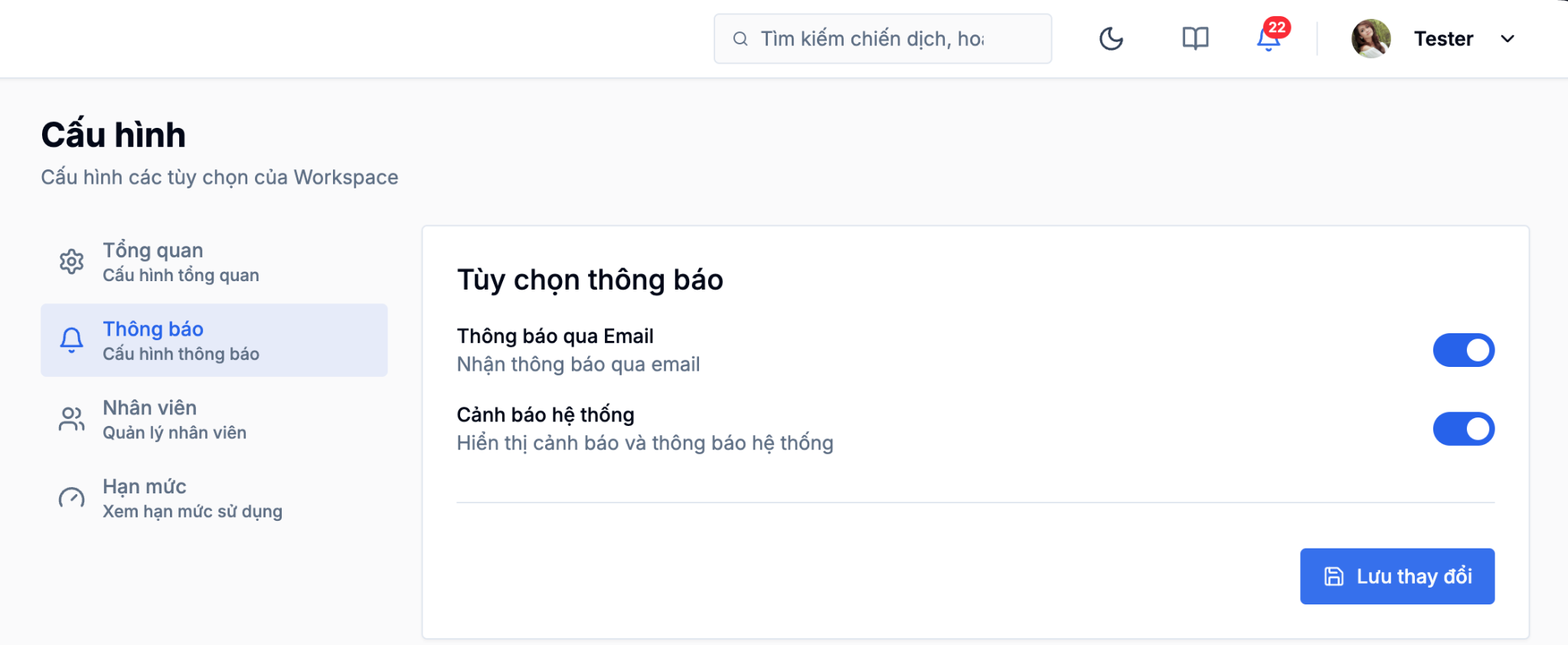
- Bước 1: Vào Settings → Nhấn tab “Thông báo”.
- Bước 2: Bật/tắt thông báo email và cảnh báo hệ thống
- Bước 3: Nhấn lưu
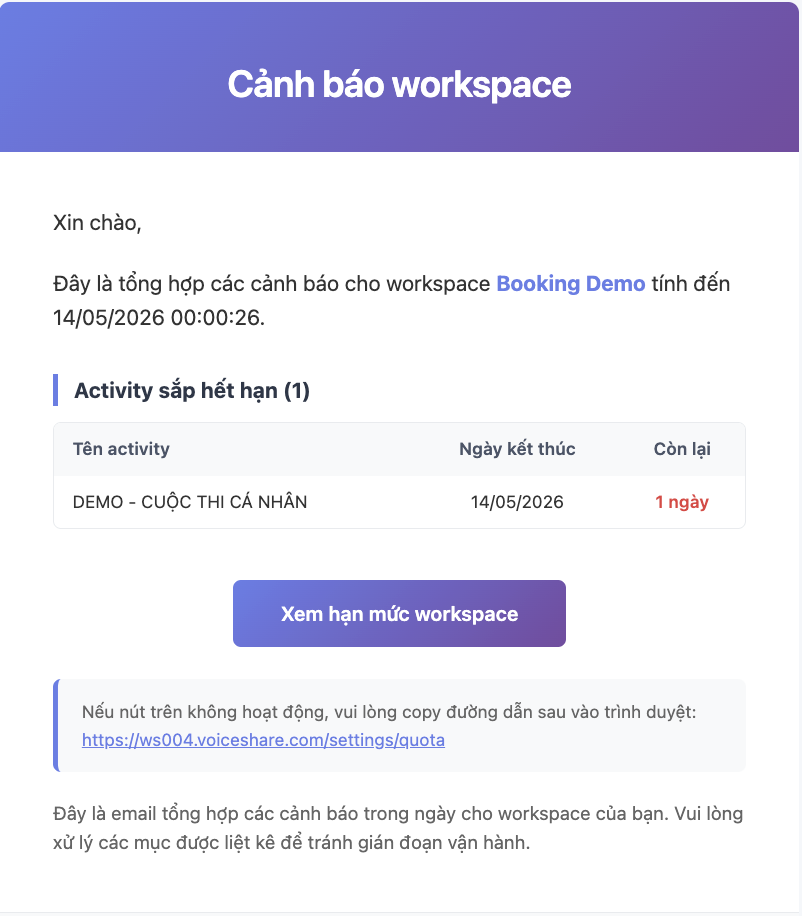
Nội dung thông báo: Cảnh báo hết hạn chiến dịch & quota
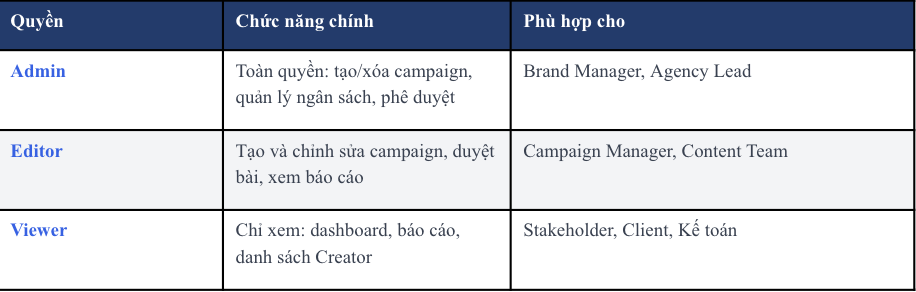
1.2.3 Thêm thành viên & Phân quyền
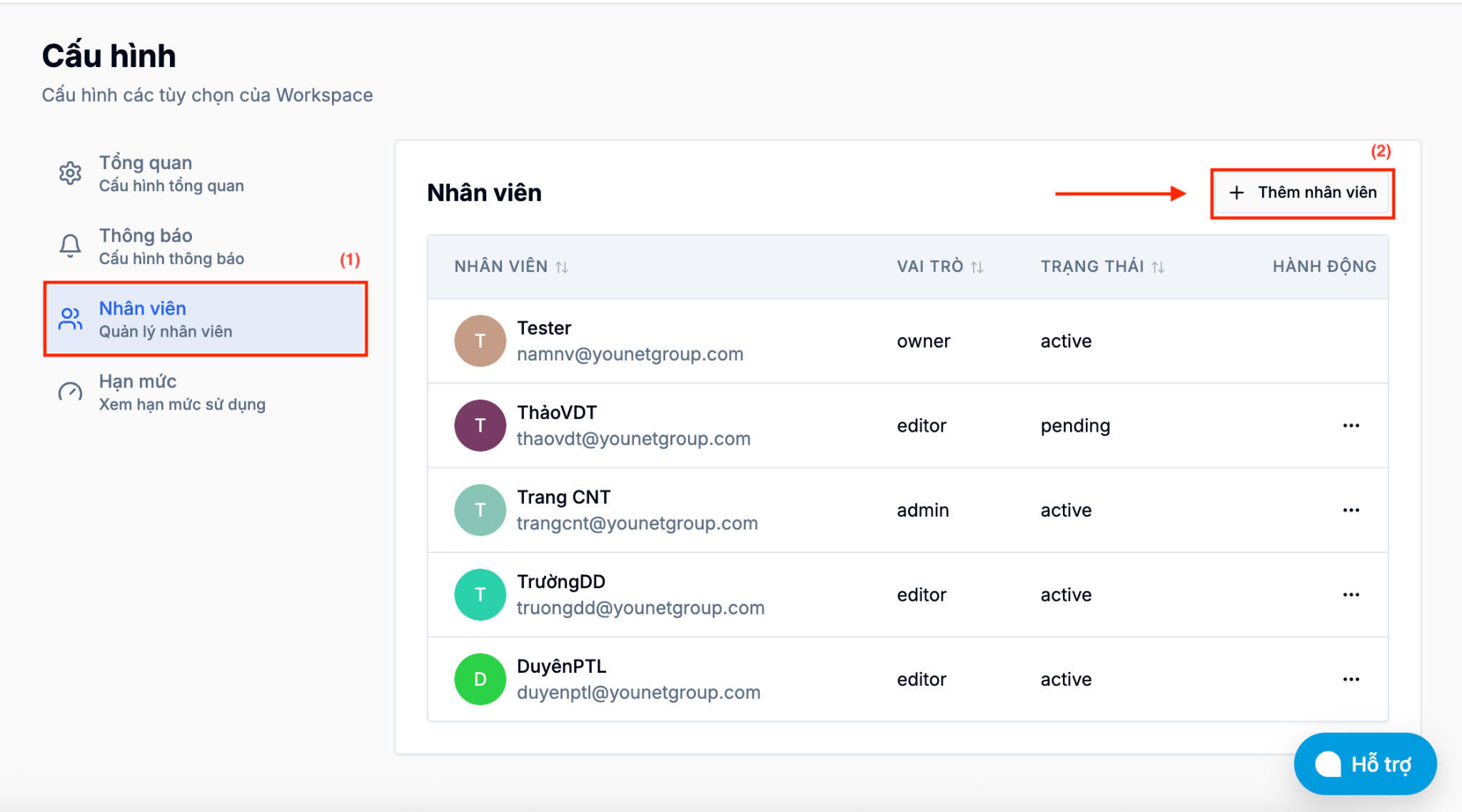
- Bước 1: Vào Settings → Chọn tab “Nhân viên”
- Bước 2: Chọn “Thêm nhân viên”.
- Bước 3: Nhập email thành viên → Nhập họ tên → Chọn Role phù hợp: Admin/ Editor/ Viewer
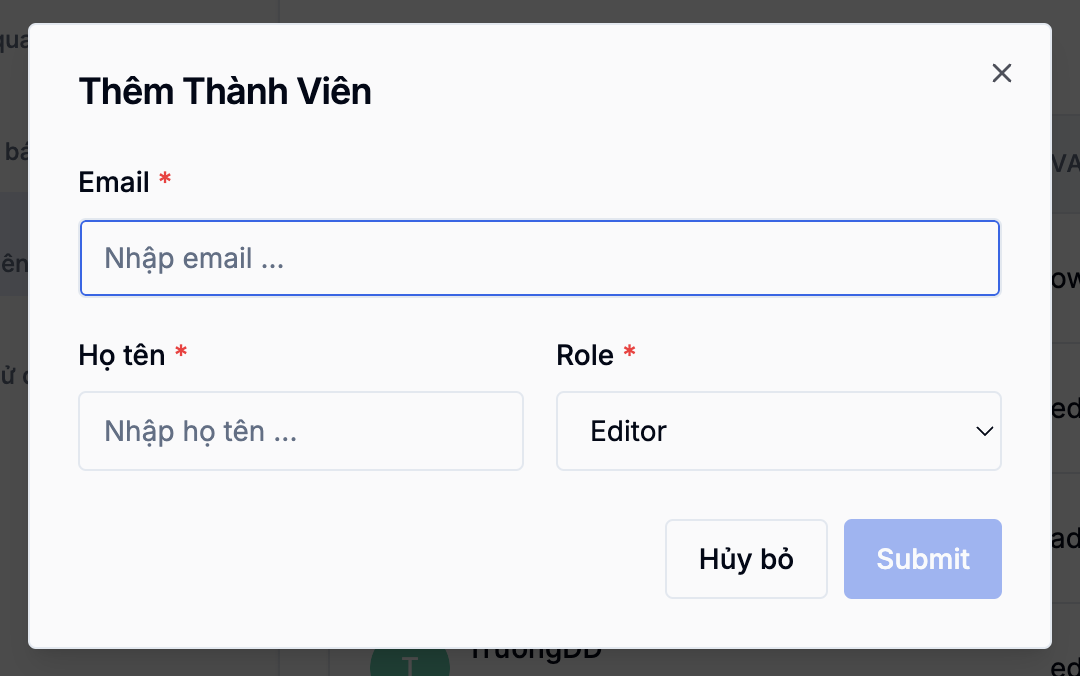
- Bước 4: Nhấn “Submit” để lưu
1.2.4 Hạn mức sử dụng
Tab Hạn mức sử dụng giúp bạn theo dõi gói dịch vụ hiện tại và kiểm tra giới hạn sử dụng của doanh nghiệp đối với các hạng mục như chiến dịch, hoạt động, bài đăng đã duyệt, tài khoản truy cập và số lượng creator.
- Xem hạn mức sử dụng, bạn thực hiện thao tác: Vào Settings → Chọn tab “hạn mức”
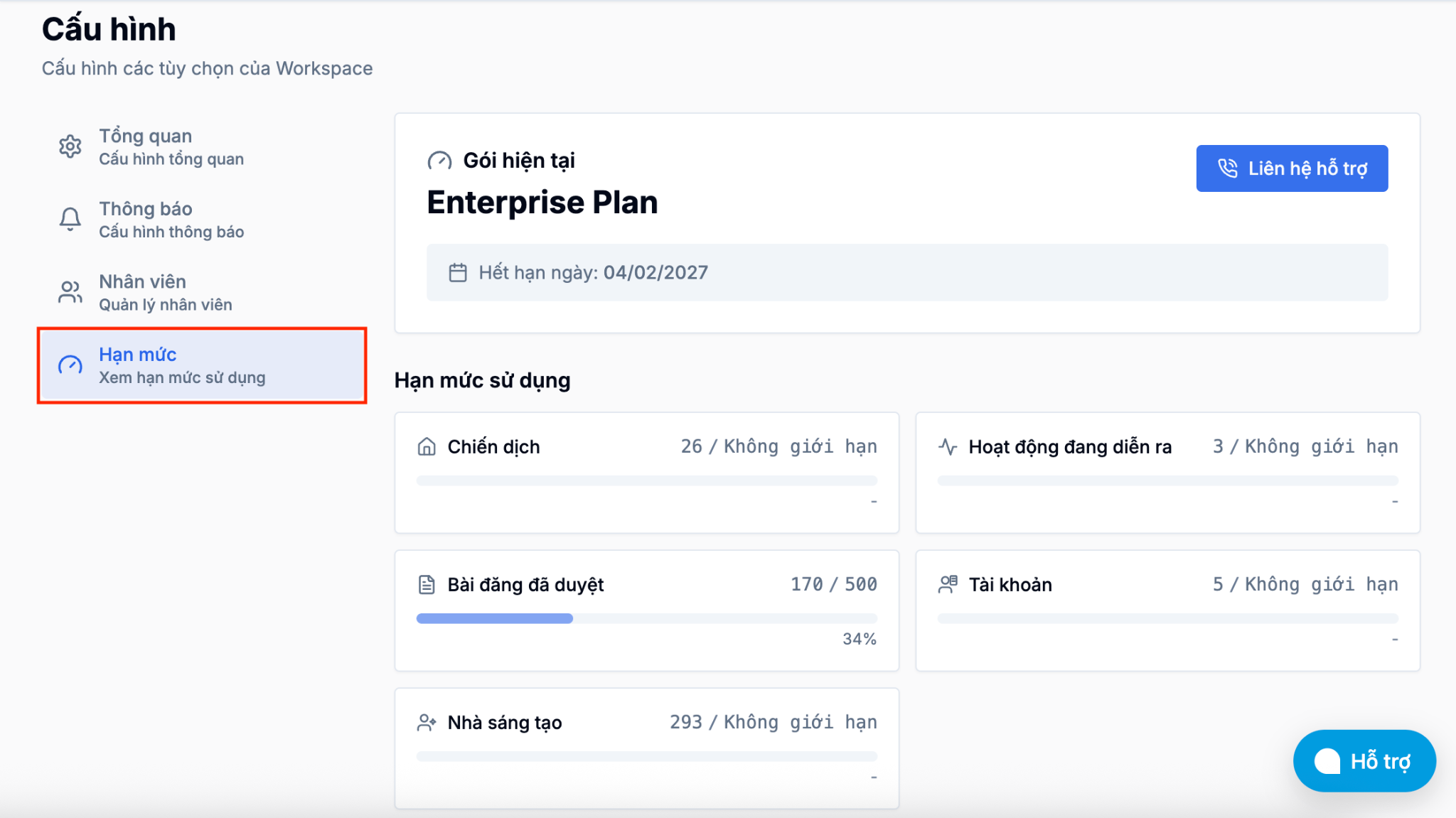
⚠️ Khi đã sử dụng hết hạn mức, bạn sẽ không thể tạo thêm campaign, activity hoặc thực hiện thêm một số thao tác liên quan cho đến khi nâng cấp gói dịch vụ.
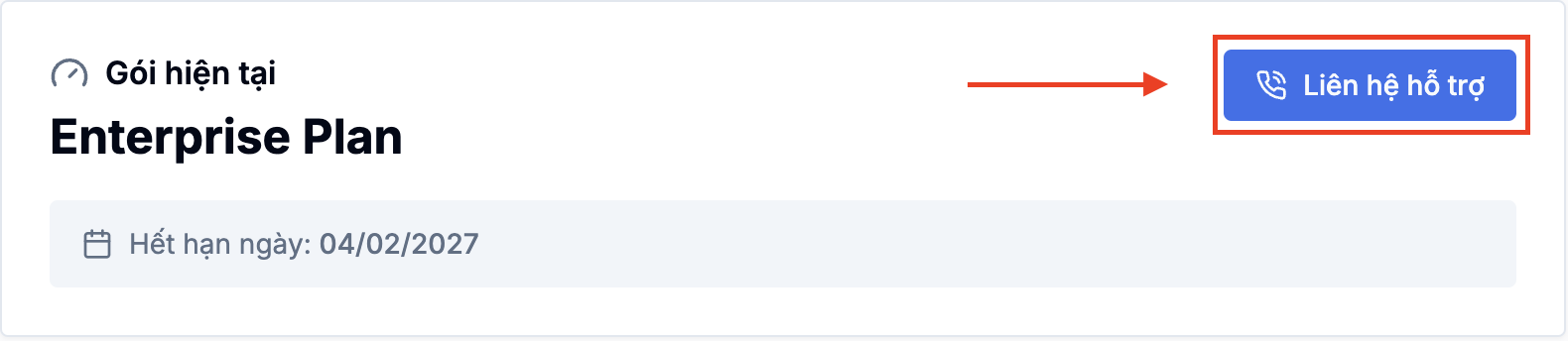
Gia tăng hạn mức sử dụng: Để tăng hạn mức sử dụng, bạn thực hiện thao tác
- Bước 1: Nhấn vào tab “Liên hệ hỗ trợ”
- Bước 2: Chọn hạn mức muốn nâng và thời gian gia hạn.
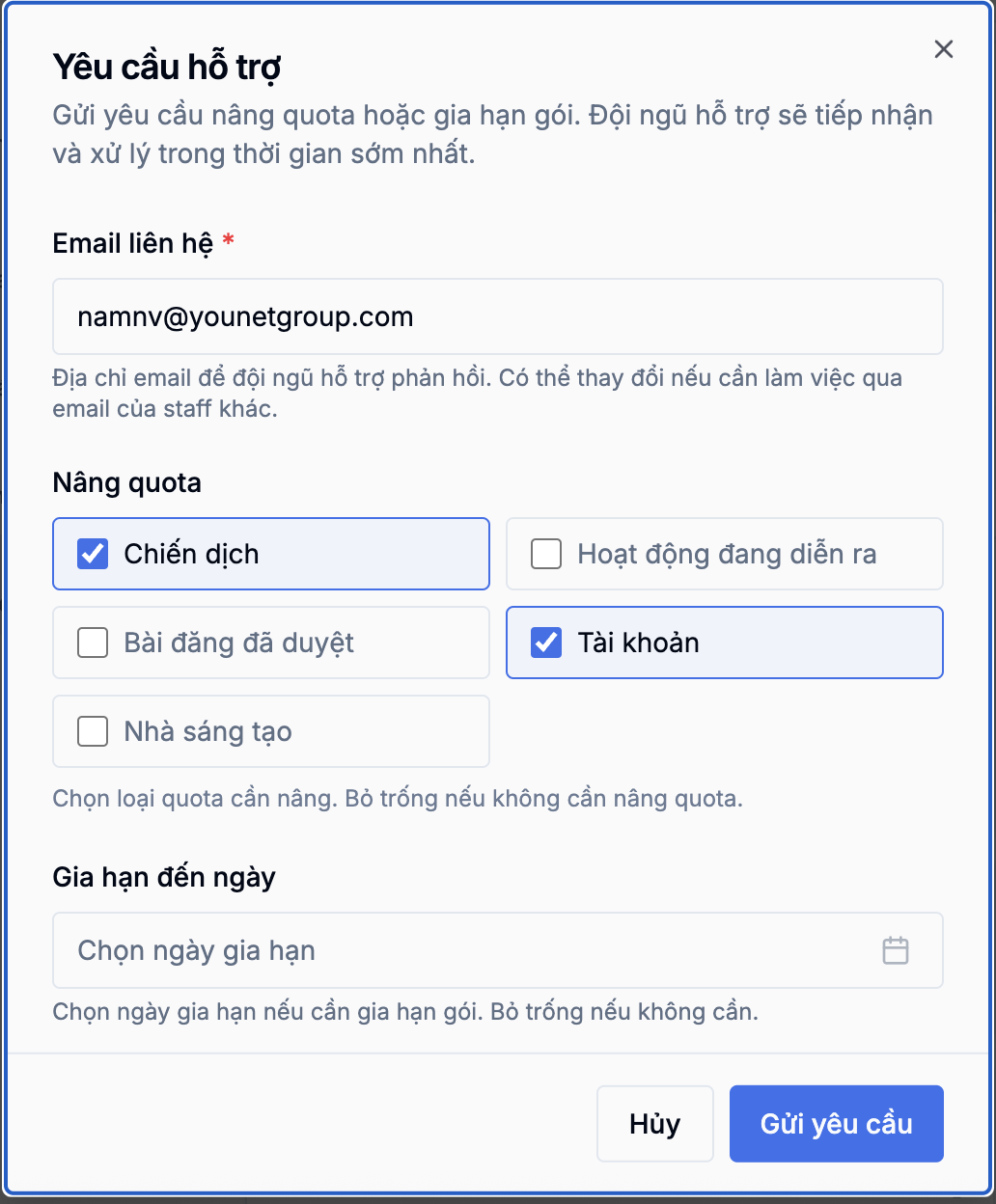
- Bước 3: Nhấn “Gửi yêu cầu”.
*Sau khi gửi yêu cầu, đội ngũ của chúng tôi sẽ liên hệ hỗ trợ và gửi báo giá phù hợp