5.2 Theo dõi trạng thái thanh toán cho Creator
Mục Trả thưởng giúp bạn theo dõi trạng thái thanh toán của từng creator trong các chiến dịch mà họ tham gia, đồng thời xem chi tiết hiệu suất, giao dịch và thông tin booking.
Các bước thực hiện
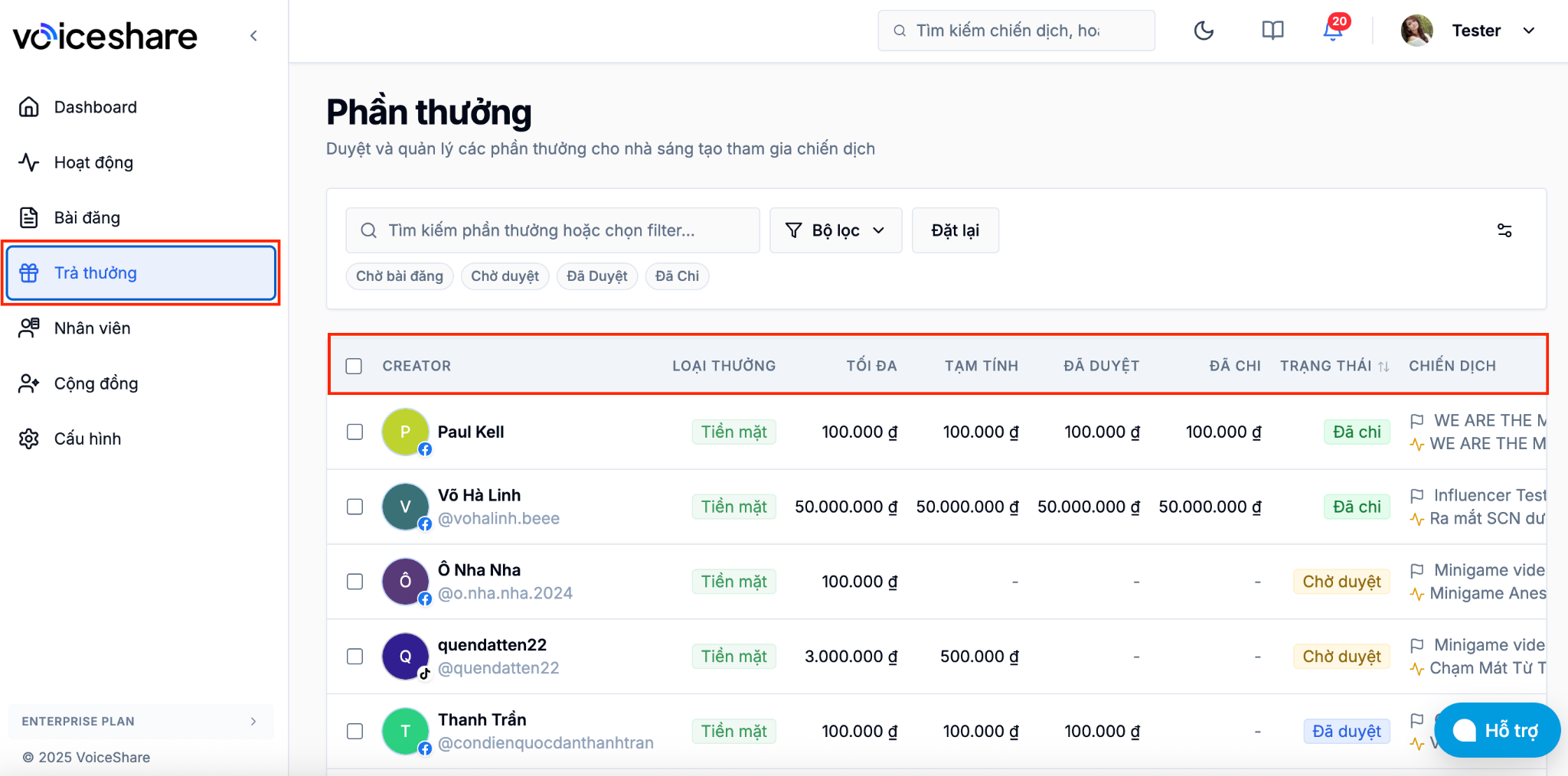
Bước 1: Từ menu Dashboard, nhấn vào tab Trả thưởng (Tại màn hình Trả thưởng, hệ thống hiển thị danh sách creator cùng trạng thái thanh toán tương ứng cho từng chiến dịch tham gia).
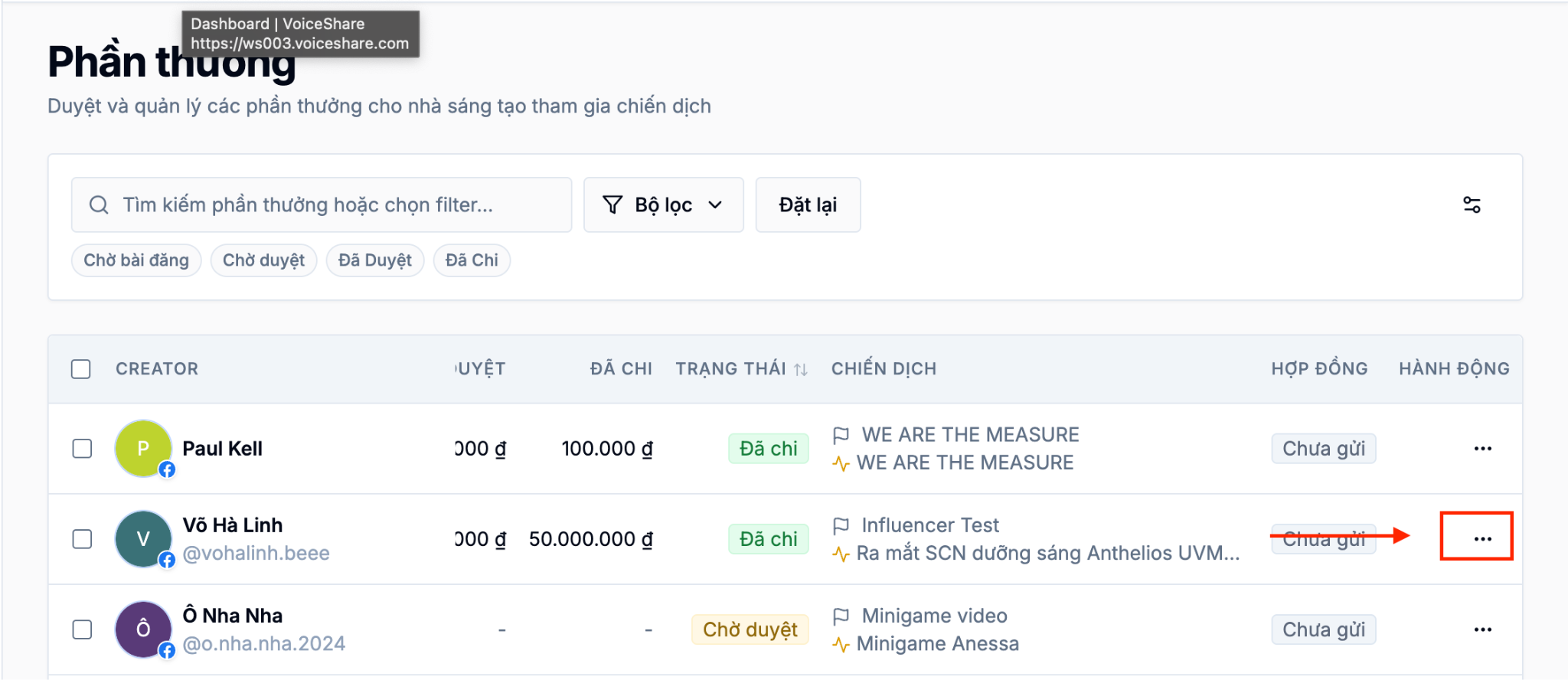
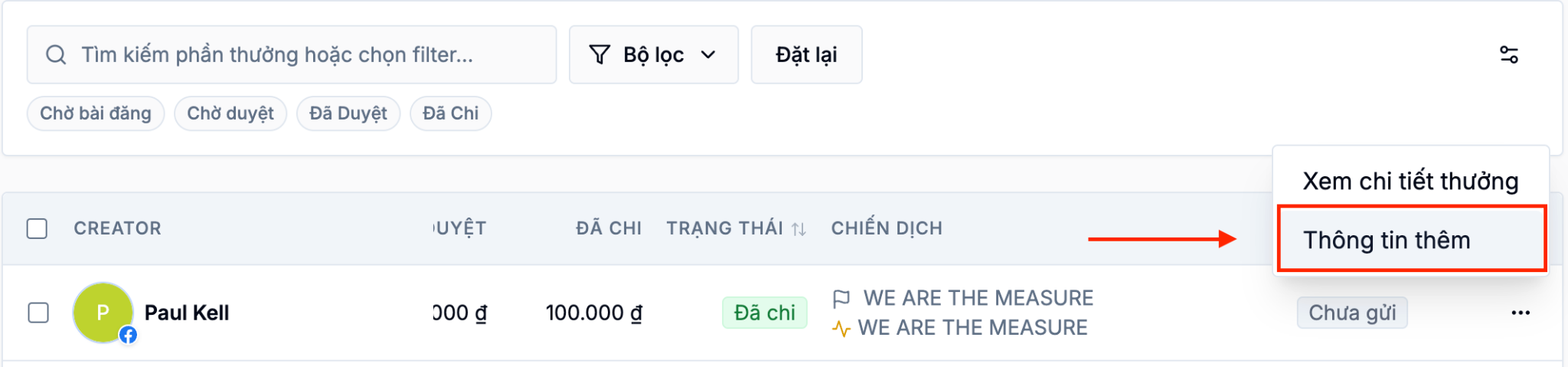
Bước 2: Kéo sang cột Hành động, nhấn vào biểu tượng “…” để xem các tùy chọn chi tiết.
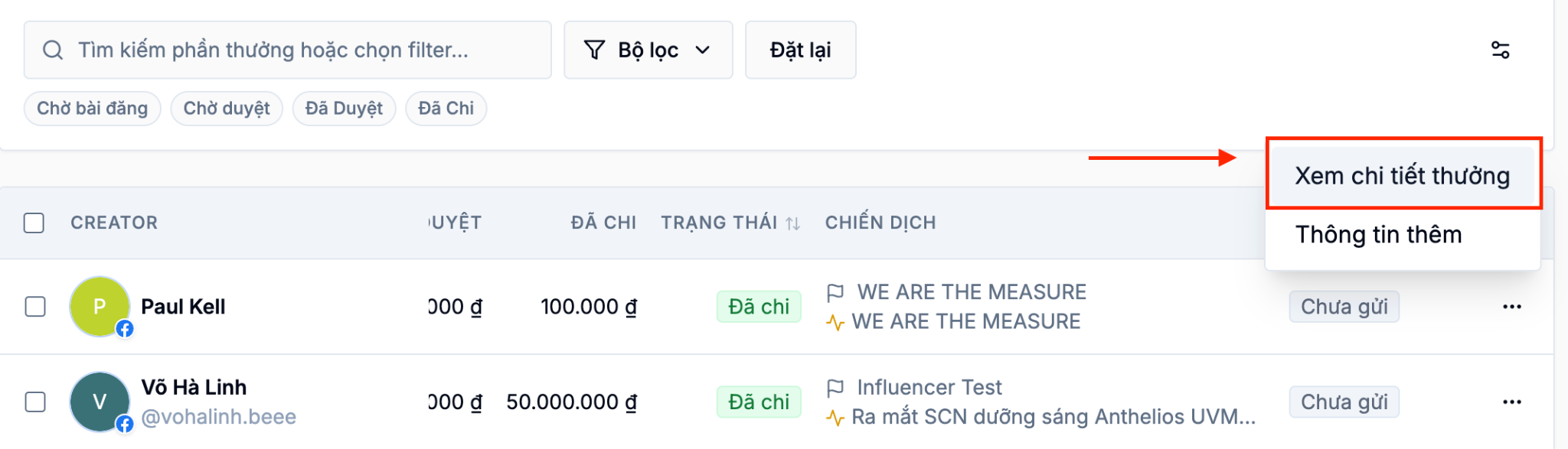
Xem chi tiết thưởng
Chọn Xem chi tiết thưởng để theo dõi thông tin trả thưởng của creator
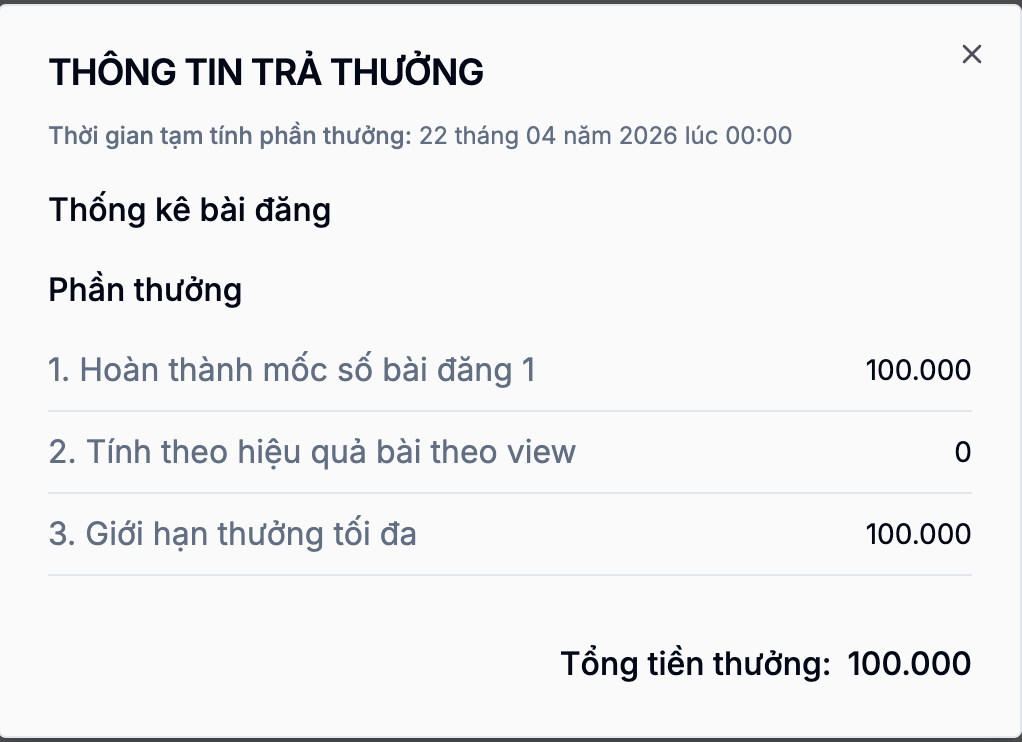
Hệ thống sẽ hiển thị các thông tin gồm:
- Thống kê số lượng bài đăng tham gia chiến dịch.
- Hiệu suất đạt được theo lượt xem (View).
- Giới hạn mức thưởng tối đa của creator.
- Tổng giá trị thưởng được ghi nhận.
Xem thông tin thêm
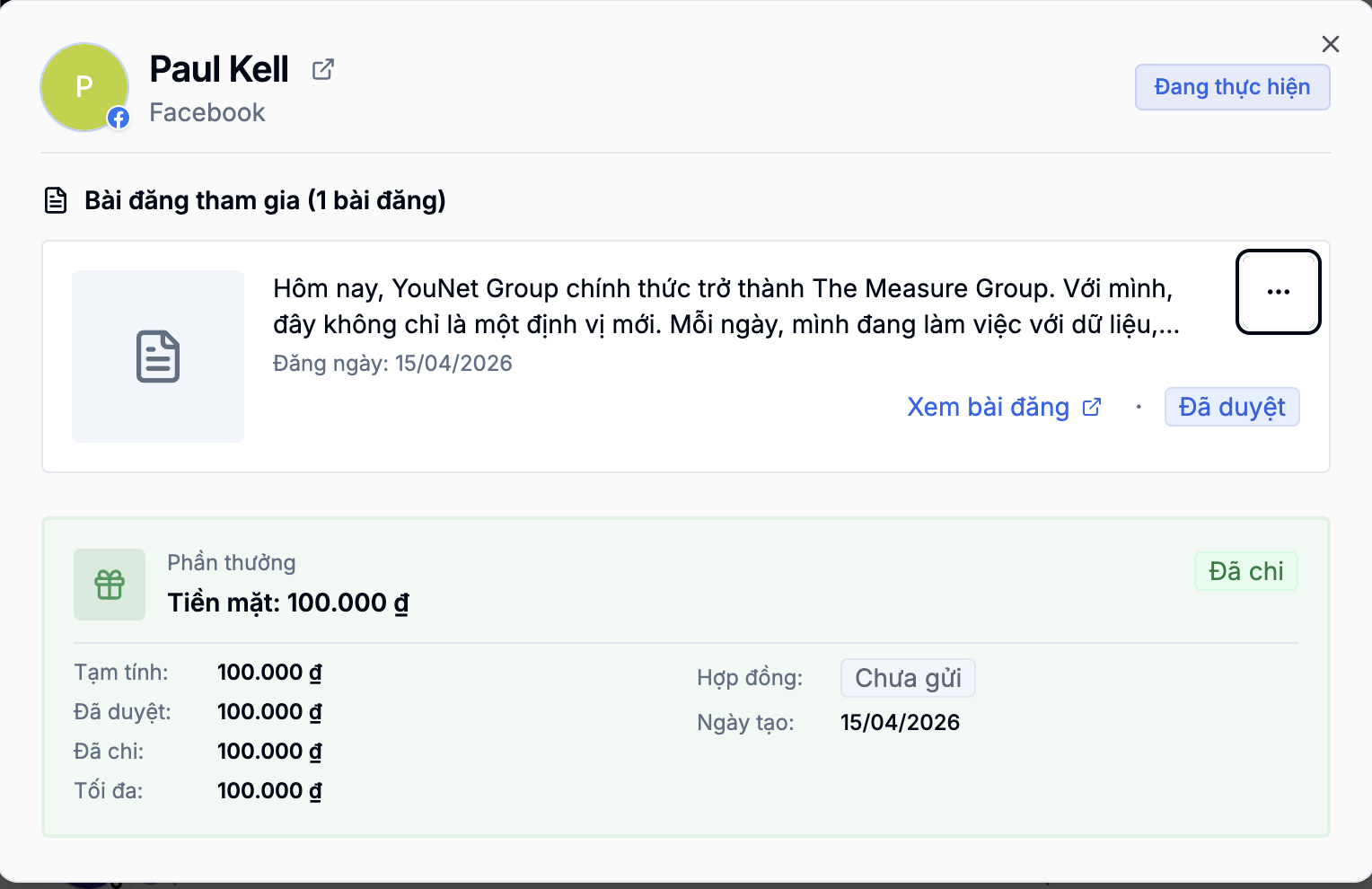
Chọn Thông tin thêm để xem các thông tin liên quan đến creator trong chiến dịch
Hệ thống hiển thị thông tin gồm:
- Danh sách bài đăng tham gia chiến dịch.
- Liên kết xem trực tiếp từng bài đăng thông qua nút Xem bài đăng.
- Thông tin phần thưởng, ngân sách và trạng thái hợp đồng.
Xem chi tiết Booking (đối với Influencer/KOL Booking)
Đối với các Influencer hoặc KOL được booking, menu “…” sẽ hiển thị thêm tùy chọn Xem chi tiết Booking.
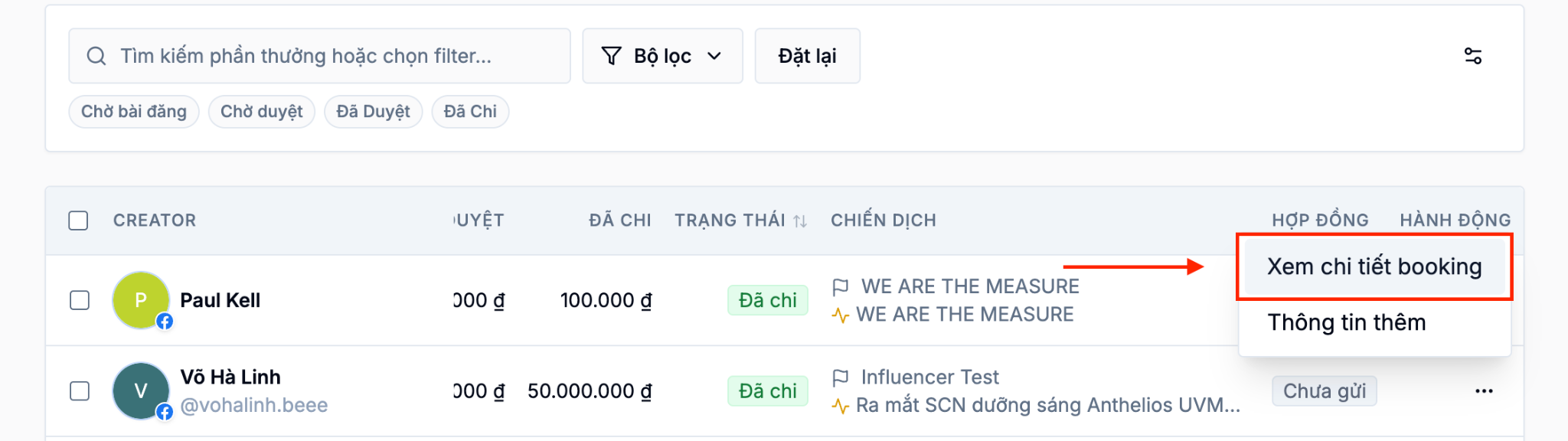
Khi bạn nhấn Xem chi tiết Booking, hệ thống sẽ tự động điều hướng đến tab Quản lý KOL và mở trực tiếp thông tin booking của creator đã chọn.
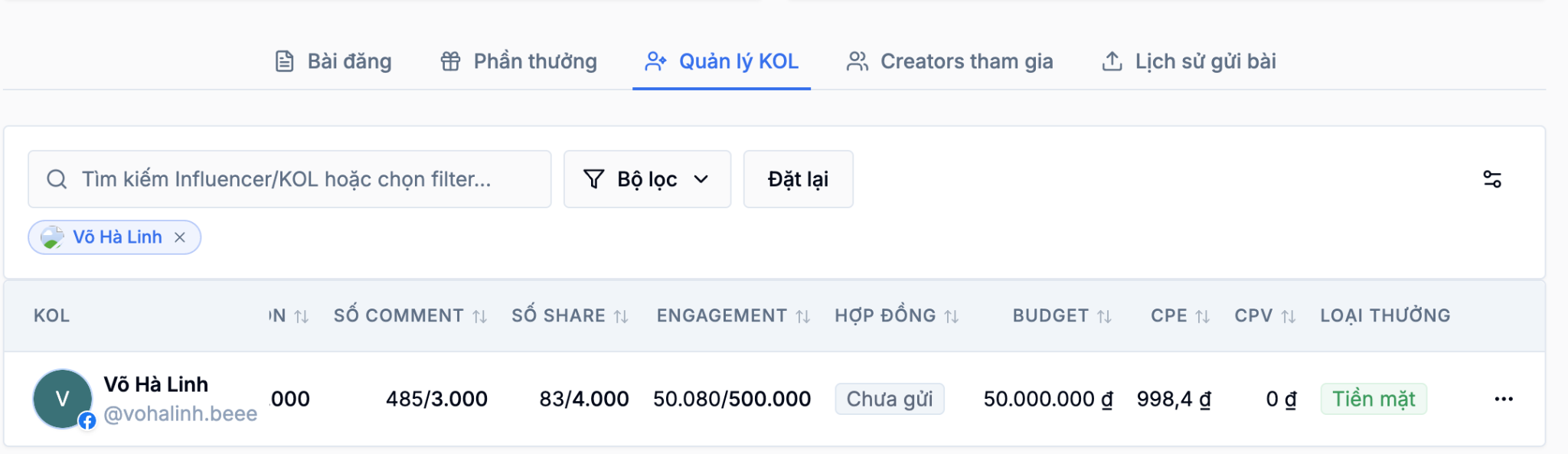
Tại đây, bạn có thể:
- Xem các hoạt động booking của creator.
- Theo dõi các chỉ số KPI đã cam kết.
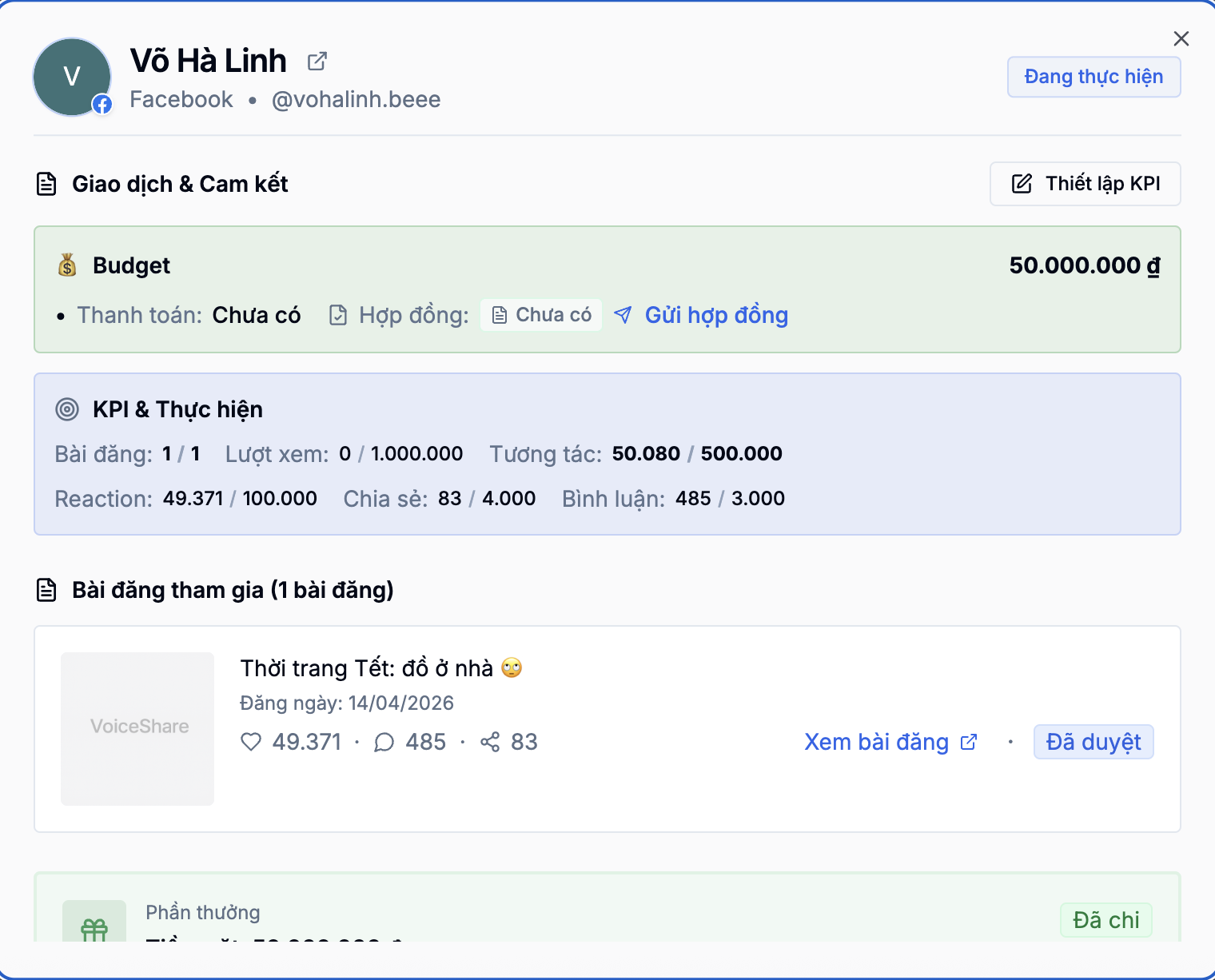
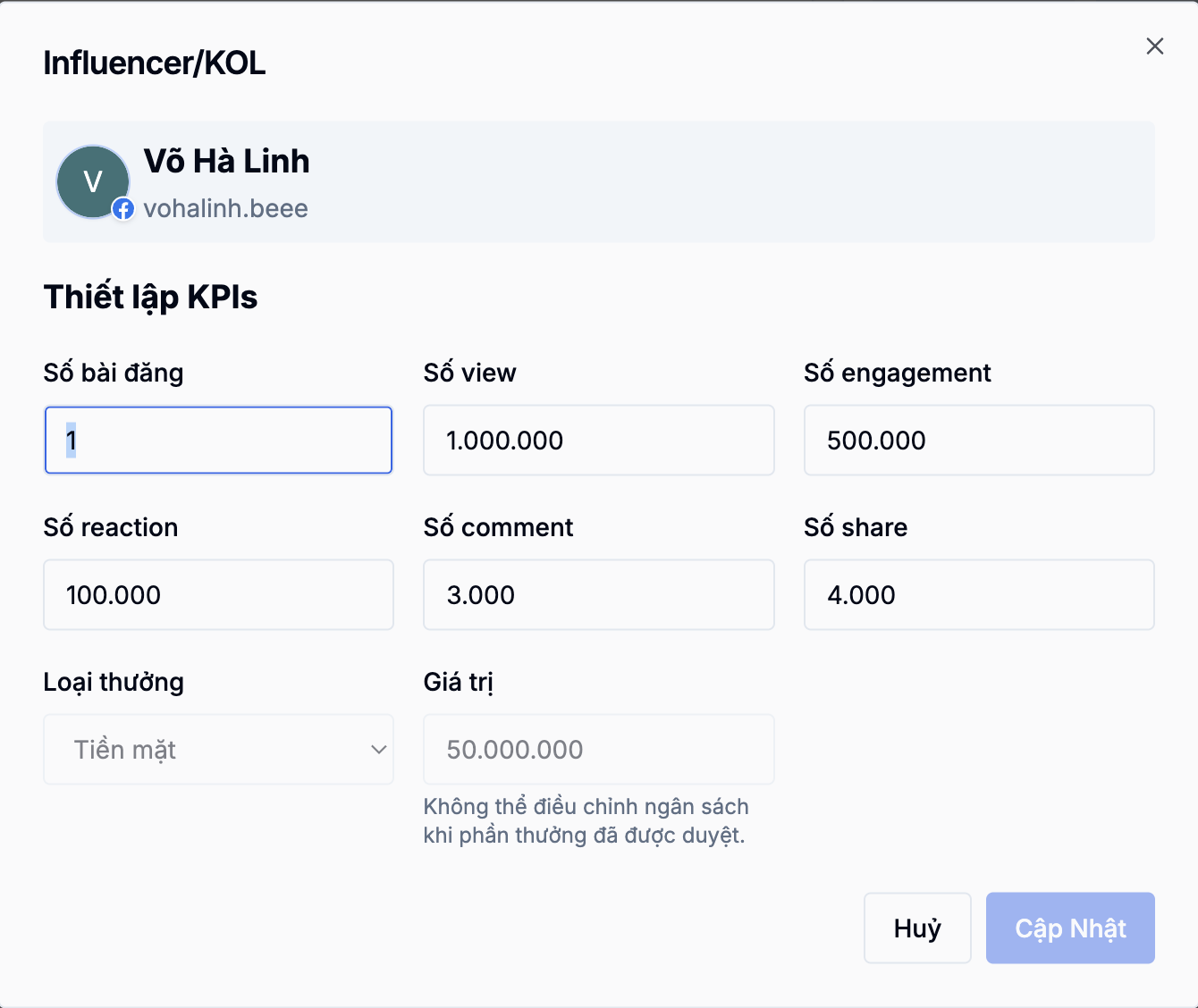
- Chỉnh sửa KPI của booking bằng cách nhấp vào tab “Thiết lập KPI”
- Xem các bài đăng thuộc booking.
- Xóa booking khi cần thiết.